SOLUCIÓN TIMBRADO VERSIONES 18 Y 19 CONTPAQi Nóminas

Guía de Compu Saltillo · Parche para Nóminas 18 y 19
Que tu nómina
siga timbrando.
Guía paso a paso para aplicar el parche de CONTPAQi Nóminas 18 y 19 antes del 2 de octubre de 2026. Con imágenes y video, para servidor y terminales.
Realiza el procedimiento antes del2 de octubre de 2026
Elige cómo prefieres seguir el procedimiento.
Paso a paso con imágenes
Cómo aplicar el parche.
Un equipo a la vez.
Si al timbrar tu nómina aparece un error, esta actualización es la solución: aplica el parche que corresponde a tu versión de CONTPAQi Nóminas. Primero identifica tus equipos y tu versión. Después, comienza el procedimiento cerrando los sistemas.
Dos nombres que usaremos en esta guía
Servidor
El equipo principal
Es la computadora que guarda y comparte la información del sistema con los demás equipos de tu oficina. Puede parecer una computadora común.
Cuando un paso diga “servidor”, hazlo en este equipo.
Terminales
Los demás equipos
Son las computadoras desde las que tú y tus compañeros entran al sistema y trabajan con la información del equipo principal.
Cuando un paso diga “terminales”, se refiere a estos equipos.
Si trabajas en una sola computadora y no te conectas a otro equipo, realiza el procedimiento en esa computadora.
Si no sabes cuál es el equipo principal, consulta con la persona que administra tus equipos o con Compu Saltillo antes de continuar.
Consulta previa · Antes de iniciar el procedimiento
¿Dónde encuentro la serie y la versión de mi sistema?
Revisa estos datos antes de comenzar con el paso 01. El número de versión te ayudará a elegir el parche correcto.
- Abre tu sistema CONTPAQi.
- En el menú de la parte superior, haz clic en Ayuda.
- Selecciona Acerca de….
- Localiza Número de Serie y Versión. Anota los datos o guarda una captura de esta ventana.
También podrás consultar datos como el número de usuarios, el tipo de licencia y la vigencia, según tu sistema y licencia.
Ver pantallas de referencia
Estas imágenes pertenecen a nuestra guía de referencia. Muestran el menú de Nóminas y, como ejemplo de los datos, una ventana de Contabilidad de una versión anterior. El aspecto puede variar; la serie, la versión y las fechas que aparecen son del ejemplo, no de tu instalación.

Al terminar esta consulta, continúa con el paso 01: guarda tu trabajo y cierra los sistemas en todos los equipos antes de iniciar el procedimiento.
Cierra los sistemas antes de comenzar
- Avisa a todas las personas que utilizan los sistemas CONTPAQi que vas a realizar este procedimiento.
- Pide que guarden su trabajo y cierren los sistemas CONTPAQi que tengan abiertos.
- Haz lo mismo en el servidor (equipo principal) y en todas las terminales (los demás equipos). Minimizar la ventana no significa cerrar el sistema.
- Confirma que nadie siga trabajando en los sistemas y pide que no los vuelvan a abrir hasta que la guía lo indique.
Antes de avanzar: todos deben haber guardado su trabajo y cerrado los sistemas.
Orden de instalación: primero el servidor (equipo principal); después, una por una, todas las terminales. Mantén los sistemas cerrados durante el proceso.
Descarga el parche que corresponde a tu versión
Comienza en el servidor (equipo principal). Elige solo la descarga que corresponda al número de versión que revisaste.
Espera a que termine la descarga. Normalmente el archivo queda en la carpeta Descargas.
Los archivos se llaman SFV_Nominas_v1832.zip y SFV_Nominas_v1940.zip. Estos nombres identifican las descargas; no significa que debas tener exactamente la versión 18.3.2 o 19.4.0 instalada. Las pantallas siguientes muestran el ejemplo de la familia 19; para la 18 sigue los mismos pasos con su archivo.
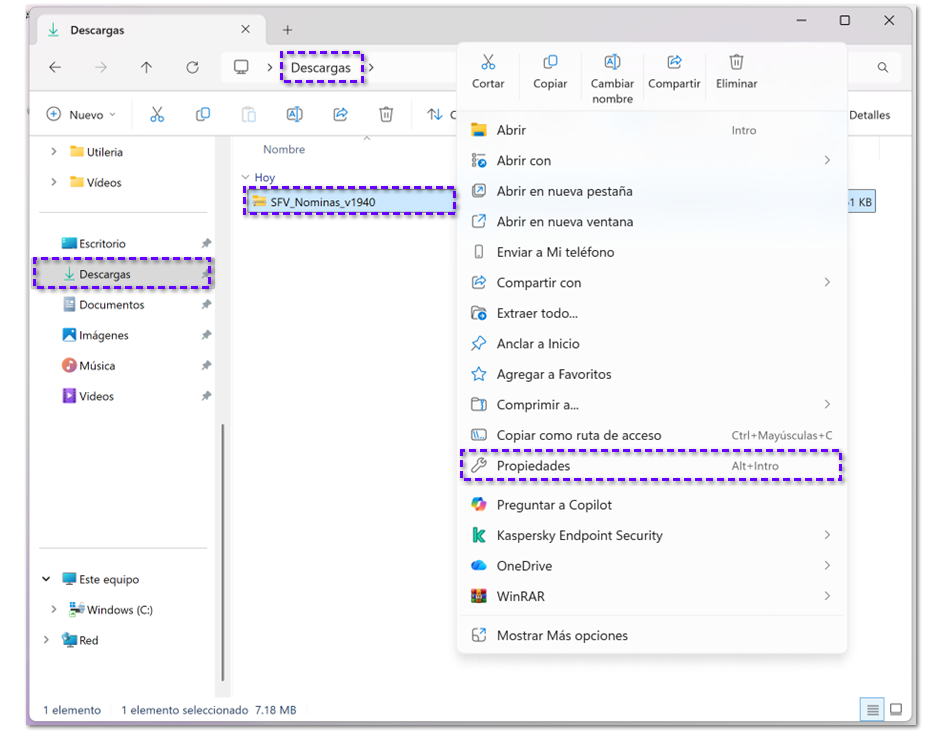
Abre las propiedades del archivo
Abre Descargas, ubica el archivo del parche que descargaste y haz clic derecho sobre él. Selecciona Propiedades.
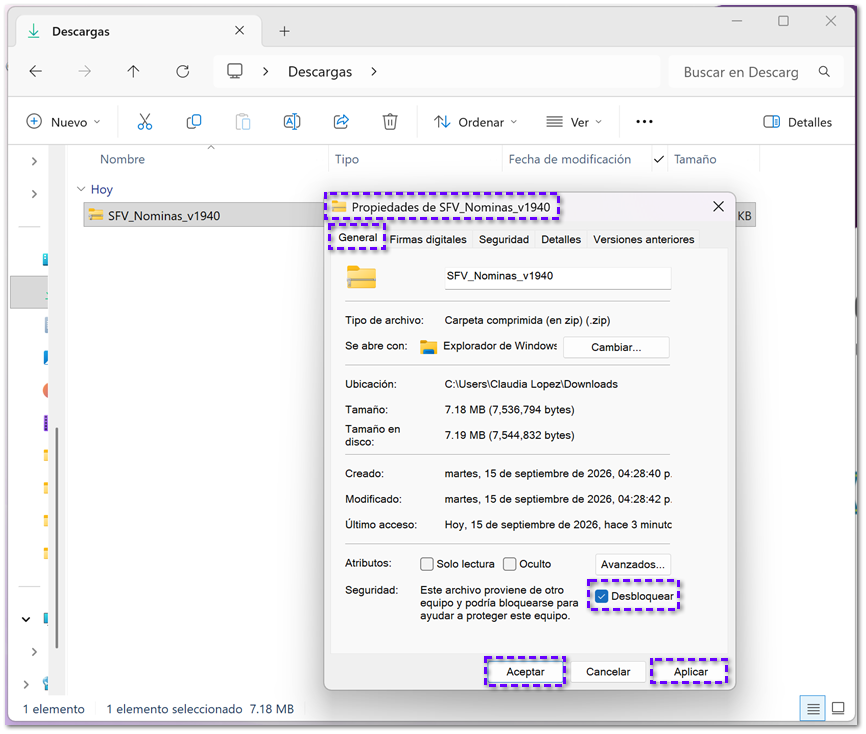
Desbloquea el archivo, si aparece la opción
En la pestaña General, busca la sección Seguridad en la parte inferior. Si aparece la casilla Desbloquear, márcala y haz clic en Aplicar y después en Aceptar.
Si no aparece esa casilla, cierra Propiedades y continúa con el siguiente paso.
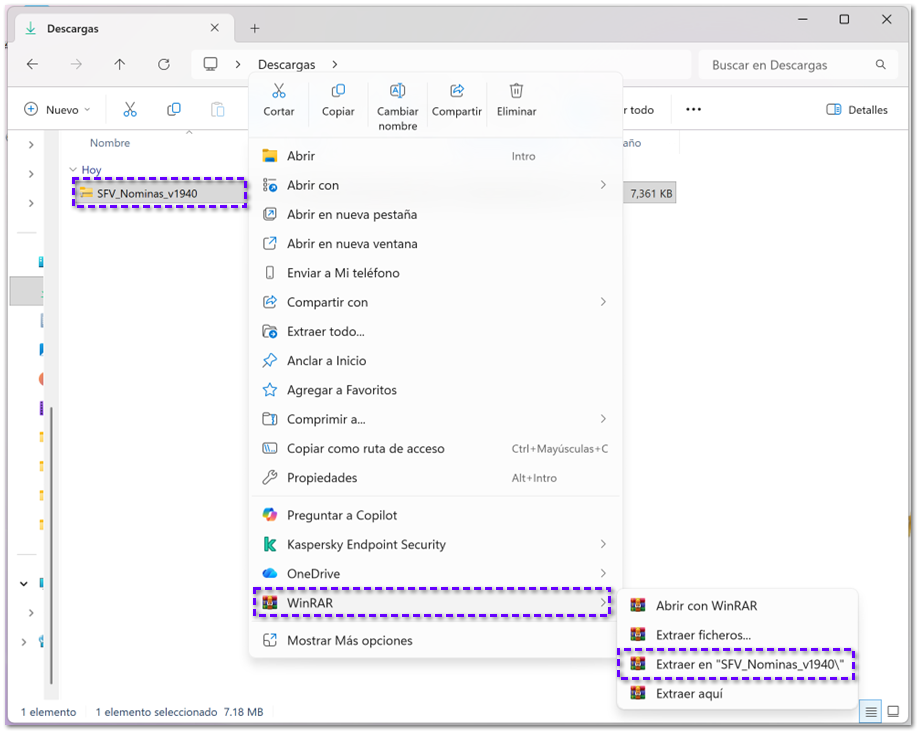
Extrae los archivos del parche
Haz clic derecho sobre el archivo descargado y selecciona Extraer todo… o Extraer en…, según la opción que aparezca en tu equipo. Confirma la extracción y espera a que termine.
Se creará una carpeta con los archivos. Abre esa carpeta; no ejecutes el parche desde dentro del archivo ZIP.
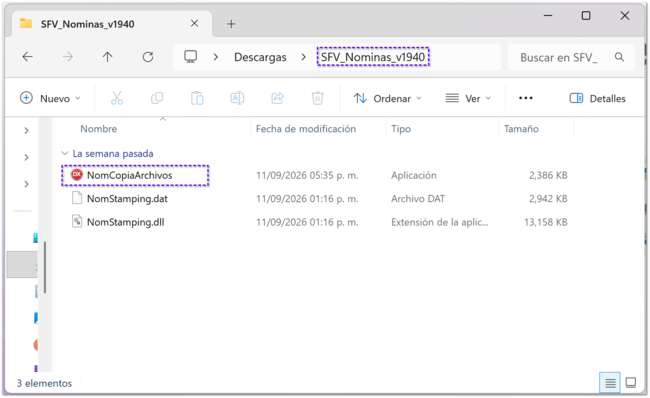
Ejecuta el parche
Dentro de la carpeta que acabas de extraer, busca NomCopiaArchivos.exe. En algunos equipos se muestra simplemente como NomCopiaArchivos, con el tipo “Aplicación”. Haz doble clic para ejecutarlo y espera a que termine.
Mantén juntos los archivos que se extrajeron. No abras Nóminas mientras se realiza este paso.
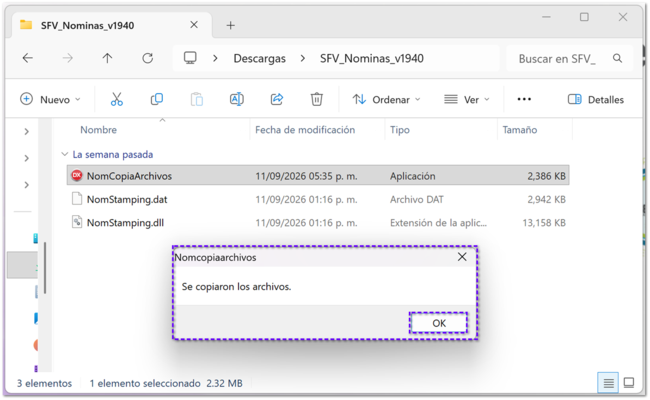
Confirma que se copiaron los archivos
Cuando aparezca el mensaje “Se copiaron los archivos.”, haz clic en OK. Ese mensaje confirma que el parche terminó en este equipo.
Si aparece un error o no ves el mensaje de confirmación, detente y comunícate con Compu Saltillo. Guarda una captura del mensaje para que podamos ayudarte.
Repite el procedimiento en las terminales
Después de terminar en el servidor, repite los pasos 02 al 07 en cada terminal (los demás equipos donde utilizan Nóminas), usando el parche correspondiente a la versión instalada.
No basta con hacerlo únicamente en el servidor. Confirma el mensaje “Se copiaron los archivos.” en cada equipo.
Si utilizas una sola computadora, no necesitas repetirlo en otros equipos.
Vuelve a abrir Nóminas
Cuando hayas terminado en el servidor y en todas las terminales, ya puedes abrir CONTPAQi Nóminas y volver a timbrar tu nómina con normalidad.
Si al utilizar el sistema aparece algún mensaje que impida continuar, comunícate con Compu Saltillo y compártenos la captura del mensaje.
¿Qué pasa si después actualizo Nóminas o ya había aplicado el parche?
Para la familia 18, CONTPAQi indica volver a instalar el parche si posteriormente actualizas el sistema a una versión más nueva.
Para la familia 19, la nota indica que si ya aplicaste la solución sobre la versión 19.3.5 no es necesario ejecutarla nuevamente; señala reinstalarla cuando se actualice a una versión 19 anterior a la 19.3.5. Si no sabes si tu equipo ya la tiene aplicada, consulta con Compu Saltillo antes de repetir el procedimiento.
 Para CONTPAQi Nóminas
Conecta cualquier reloj checador a CONTPAQi Nóminas
Consolida la asistencia de todos tus relojes y sucursales en un solo reporte, con la información en la nube. Revisas las incidencias y las mandas a nómina sin volver a capturarlas.
- Cualquier marca de reloj: trabajamos con el reporte que tu reloj ya genera.
- Un solo reporte de asistencia para todas tus sucursales, consultable desde donde estés.
- Faltas, retardos y horas extra directo a CONTPAQi Nóminas, sin doble captura.

Guía en video · 1 minuto 33 segundos
Mira cómo se aplica el parche.
Pausa y hazlo a tu ritmo.
Puedes pausar y regresar el video mientras realizas cada acción.
Antes de seguirlo: revisa tu versión, guarda tu trabajo y cierra los sistemas en todos los equipos. Aplica el parche primero en el servidor y después en cada terminal.
Antes de realizar el procedimiento, cierra CONTPAQi Nóminas en el servidor (equipo principal) y en todas las terminales (los demás equipos). Mantén el sistema cerrado hasta terminar en todos los equipos.
El video muestra una descarga para la versión 19. Si tu versión comienza con 18, elige el parche para 18. La guía con imágenes incluye el paso de desbloquear el archivo si Windows muestra esa opción.
Consultar los pasos con imágenes
Para CONTPAQi NóminasConecta cualquier reloj checador a CONTPAQi Nóminas
Consolida la asistencia de todos tus relojes y sucursales en un solo reporte, con la información en la nube. Revisas las incidencias y las mandas a nómina sin volver a capturarlas.
- Cualquier marca de reloj: trabajamos con el reporte que tu reloj ya genera.
- Un solo reporte de asistencia para todas tus sucursales, consultable desde donde estés.
- Faltas, retardos y horas extra directo a CONTPAQi Nóminas, sin doble captura.
¿Necesitas ayuda con algún paso?
Si no sabes cuál es tu servidor, qué archivo descargar o aparece un mensaje diferente, comunícate con Compu Saltillo antes de continuar.
Solicitar ayudaPantallas e instrucciones de referencia: nota oficial para Nóminas 18 y nota oficial para Nóminas 19.


0 comentarios