 WhatsApp +52 1 844 622 1903
¿Cómo desbloquear la contraseña del CSD en CONTPAQi Comercial Premium?
¿Cómo desbloquear la contraseña del CSD en CONTPAQi Comercial Premium?
Si al timbrar te equivocaste tres veces con la contraseña del sello digital, el sistema bloquea el concepto por seguridad y ya no te deja facturar con él. No se perdió nada y no hay que volver a cargar el certificado: se reactiva en cuatro pasos, desde el mismo sistema.

¿Por qué se bloqueó?
Es una medida de seguridad del propio sistema. Después de tres intentos fallidos escribiendo la contraseña del CSD, el concepto se bloquea para que nadie ande probando contraseñas hasta dar con la buena. El bloqueo es por concepto, no por empresa: los demás conceptos siguen timbrando normal.
Cómo se desbloquea
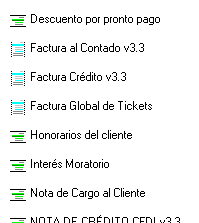
Identifica cuál concepto se bloqueó
Es el documento que estabas intentando timbrar cuando te marcó el error: factura al contado, factura crédito, el que sea. Anota el nombre tal como aparece en tu lista, porque lo vas a buscar en un momento.
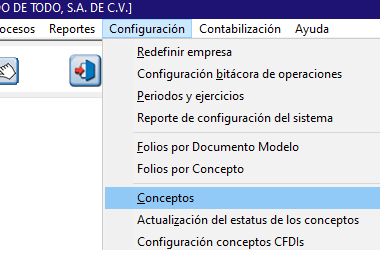
Entra a Configuración → Conceptos
En la barra de menús de arriba, abre Configuración y elige Conceptos.
Busca el concepto y ábrelo
Se abre un recuadro de búsqueda. Presiona F3, localiza el concepto que anotaste y entra con doble clic para ver su configuración.
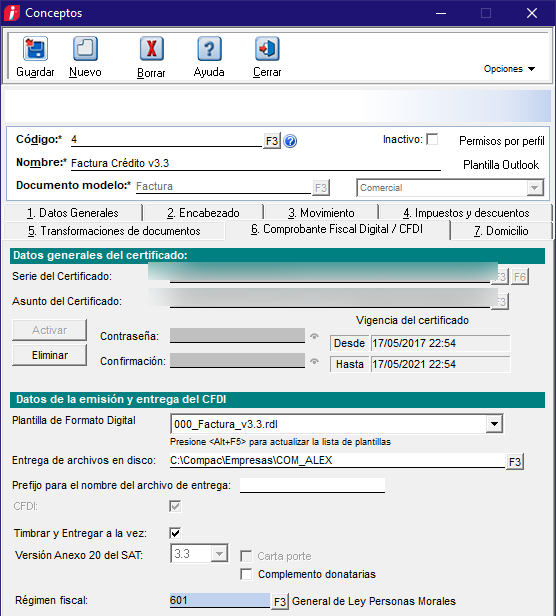
En la pestaña 6, da clic en Activar
Ve a la pestaña 6. Comprobante Fiscal Digital / CFDI. En la parte media izquierda, debajo de los datos del certificado, está el botón Activar. Dale clic y listo: el concepto vuelve a timbrar.
¿Le diste Activar y sigue sin timbrar?
Puede ser otra cosa: que el certificado esté vencido, que la contraseña haya cambiado o que el problema venga del PAC. Mándanos el mensaje de error tal como te sale y lo vemos.